امروزه پیام رسانها این قابلیت را برای عموم فراهم کردهاند تا به راحتی بتوانند با دوستان و آشنایان خود بدون صرف هزینههای بالا ارتباط برقرار کنند.
سامانه مدیریت هوشمند پویان نیز برای کاربران خود علاوه بر پیامک هوشمند، 2 روش متفاوت برای ارسال پیام بین اعضای یک سایت را فراهم کرده است؛
پیام رسان 2-گفتگوی آنلاین
در این راهنما، با نحوه آموزش کار با پیام رسان و گفتگوی آنلاین نرم افزار مدیریت مدرسه هوشمند پویان در خدمت شما هستیم.
پیام رسان سامانه مدرسه هوشمند
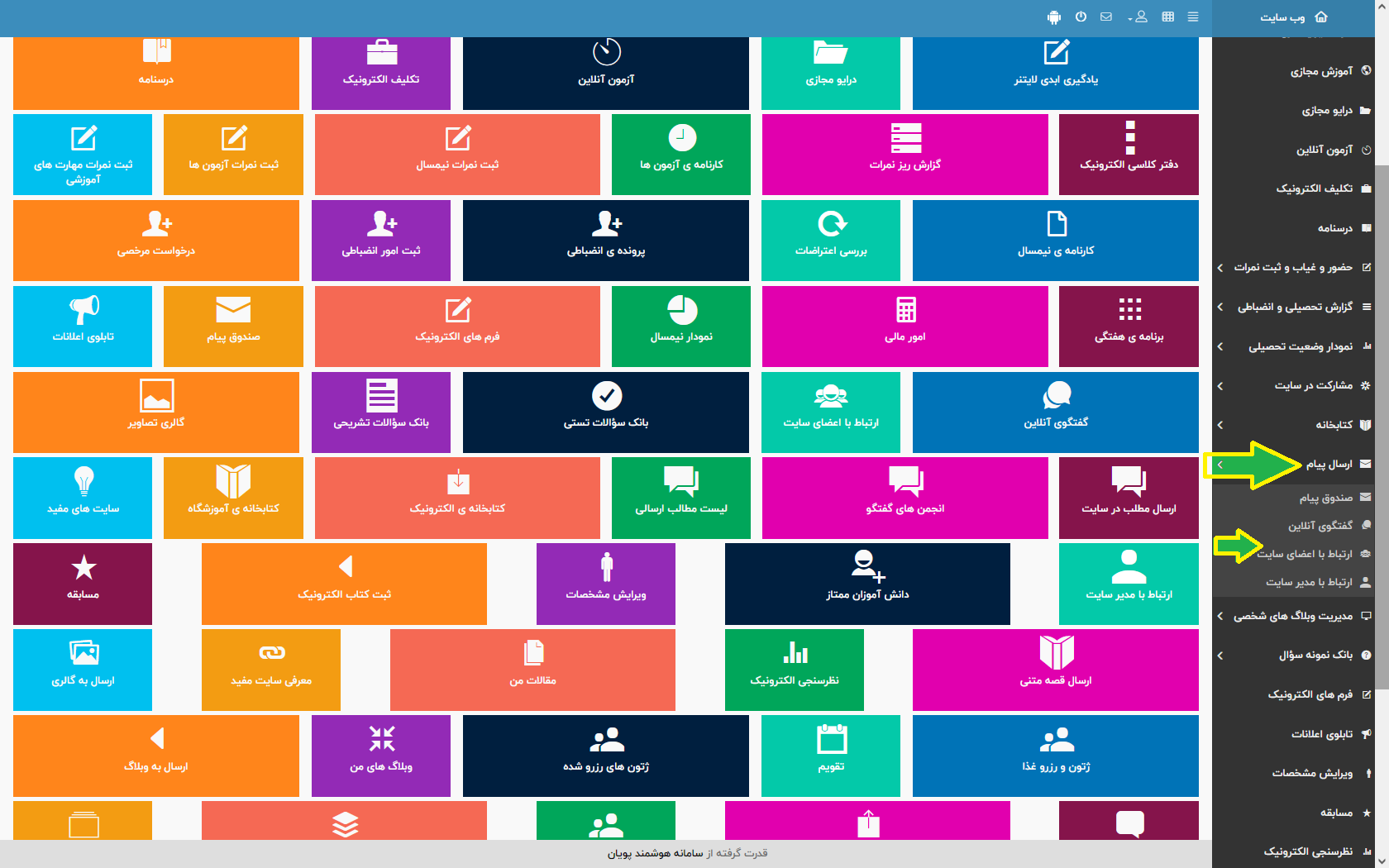
فرض کنید شما به عنوان یک معلم قصد دارید برای یکی از دانش آموزان پیامی ارسال نمایید و یا از طریق ارسال پیام از مدیر مدرسه درخواست مرخصی کنید؛ برای این کار لازم است به پنل شخصی خود وارد شوید و ارسال پیام را کلیک نمایید.
ارتباط با اعضای سایت در پیام رسان سامانه مدرسه هوشمند
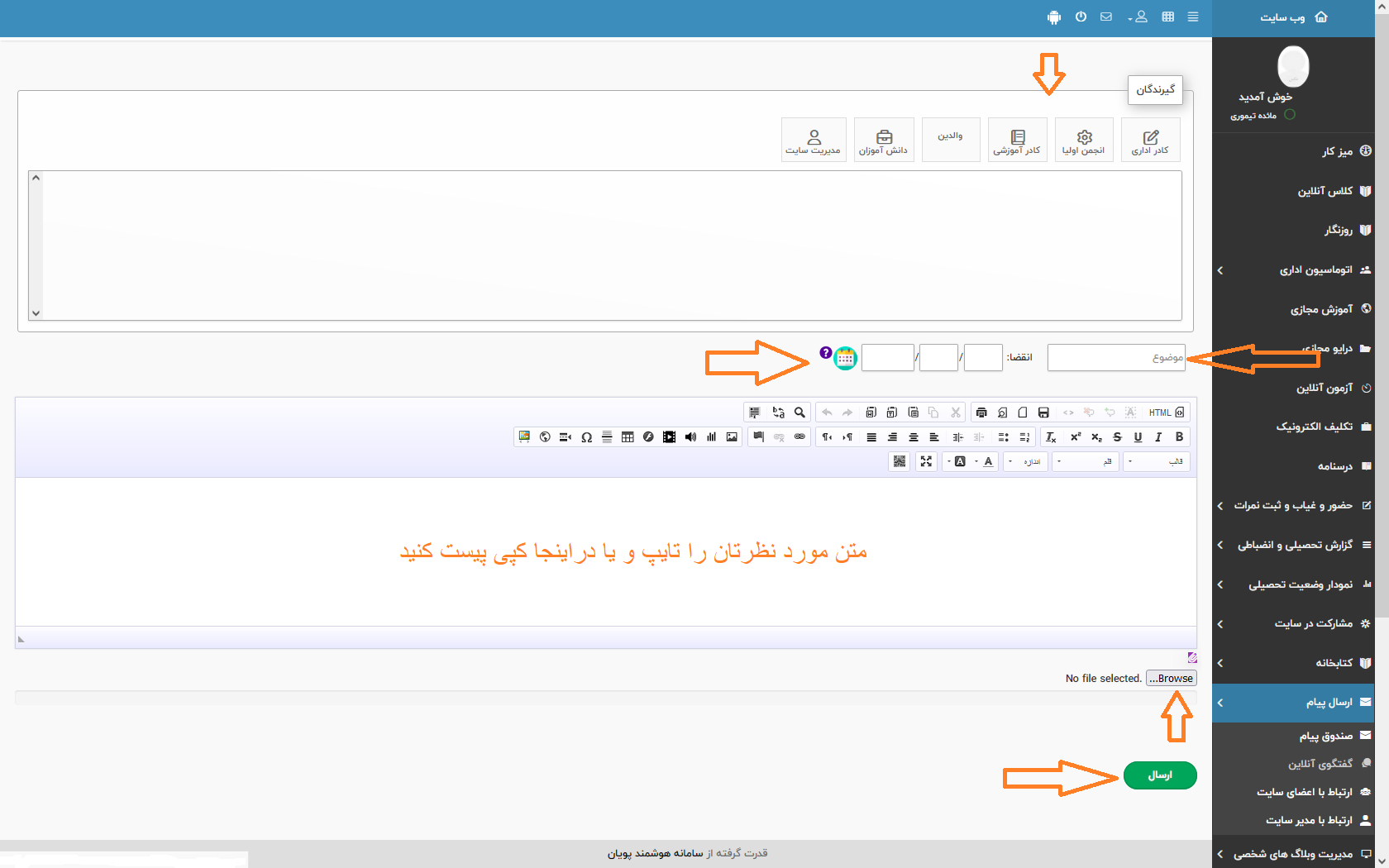
برای ارسال پیام، گزینه ی ارتباط با اعضای سایت را کلیک بفرمایید >
گیرنده خود را انتخاب نمایید ( برای مثال یک دانش آموز) > موضوع پیام را تایپ نمایید > در صورت تمایل می توانید برای پیام خود تاریخ انقضا درنظر بگیرید (اگر تاریخ انقضا تنظیم شود، بعد از این تاریخ، مخاطب پیام را مشاهده نخواهد کرد) > در جایگاه مشخص شده متن خود را تایپ نمایید > در صورت لزوم می توانید برای ارسال فایل بر روی Browse کلیک نمایید > ارسال را کلیک نمایید ( حالا پیام برای دانش آموز موردنظر ارسال شده است).
صندوق پیام در پیام رسان نرم افزار مدیریت مدرسه هوشمند
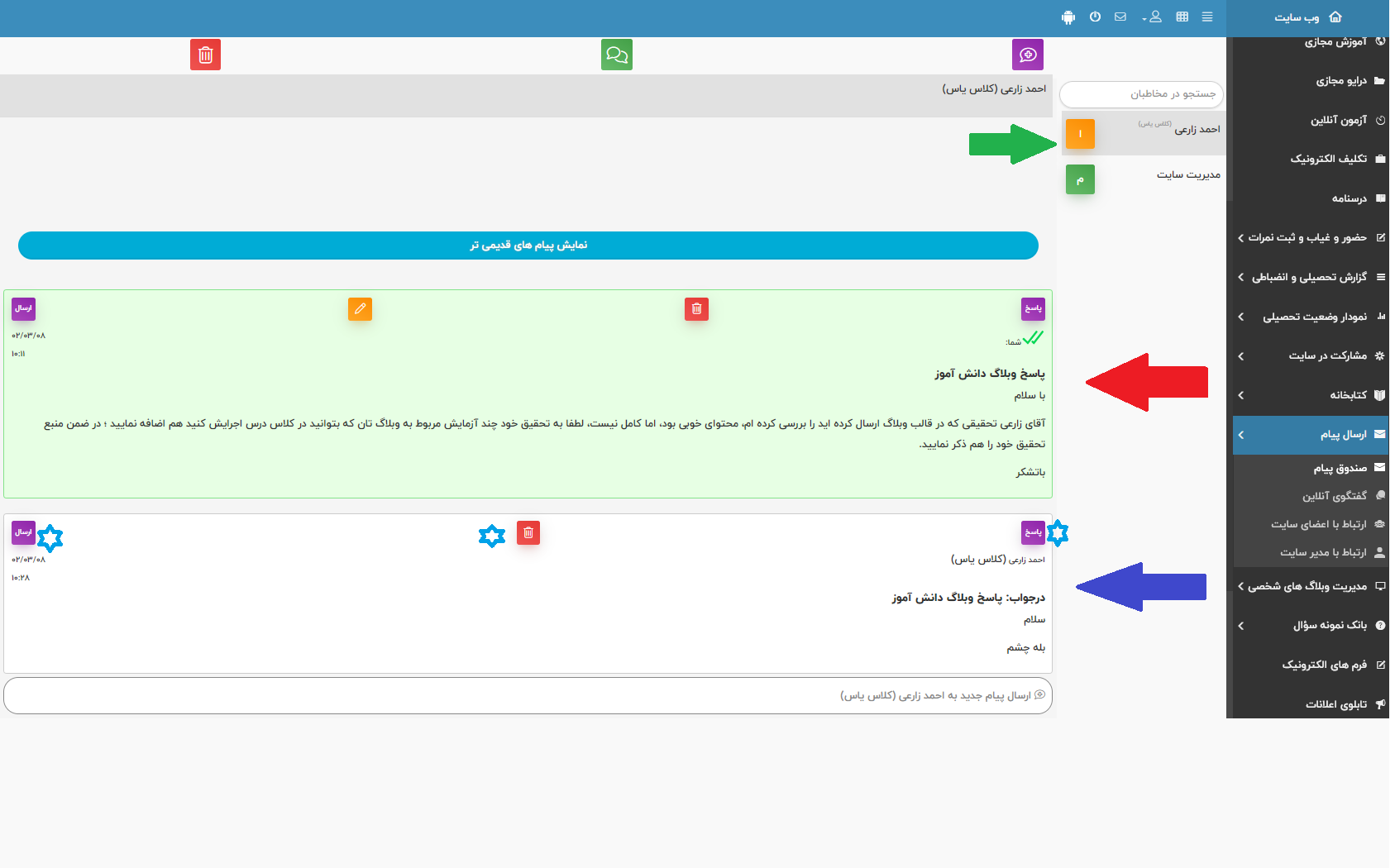
شما می توانید از مسیر ارسال پیام > صندوق پیام به پیامی که ارسال کرده اید دسترسی پیدا کنید.
به تصویر راهنما توجه نمایید؛ دو پیام در صندوق پیام وجود دارد، بر روی اسم دانش آموز کلیک کنید ( فلش سبز رنگ) > پس از کلیک بر نام دانش آموز پیام شما نمایش داده می شود ( فلش قرمز رنگ) > به فلش آبی رنگ توجه کنید؛ همان طور که مشاهده می کنید؛ دانش آموز پاسخ شما را داده و برایتان ارسال کرده است > هرگاه نیاز داشتید که پاسخی برای پیام طرف مقابل ارسال کنید گزینه پاسخ را کلیک نمایید ( آیکن ستاره) > همچنین می توانید پیام را برای خودتان حذف نمایید.
ارتباط با مدیر سایت
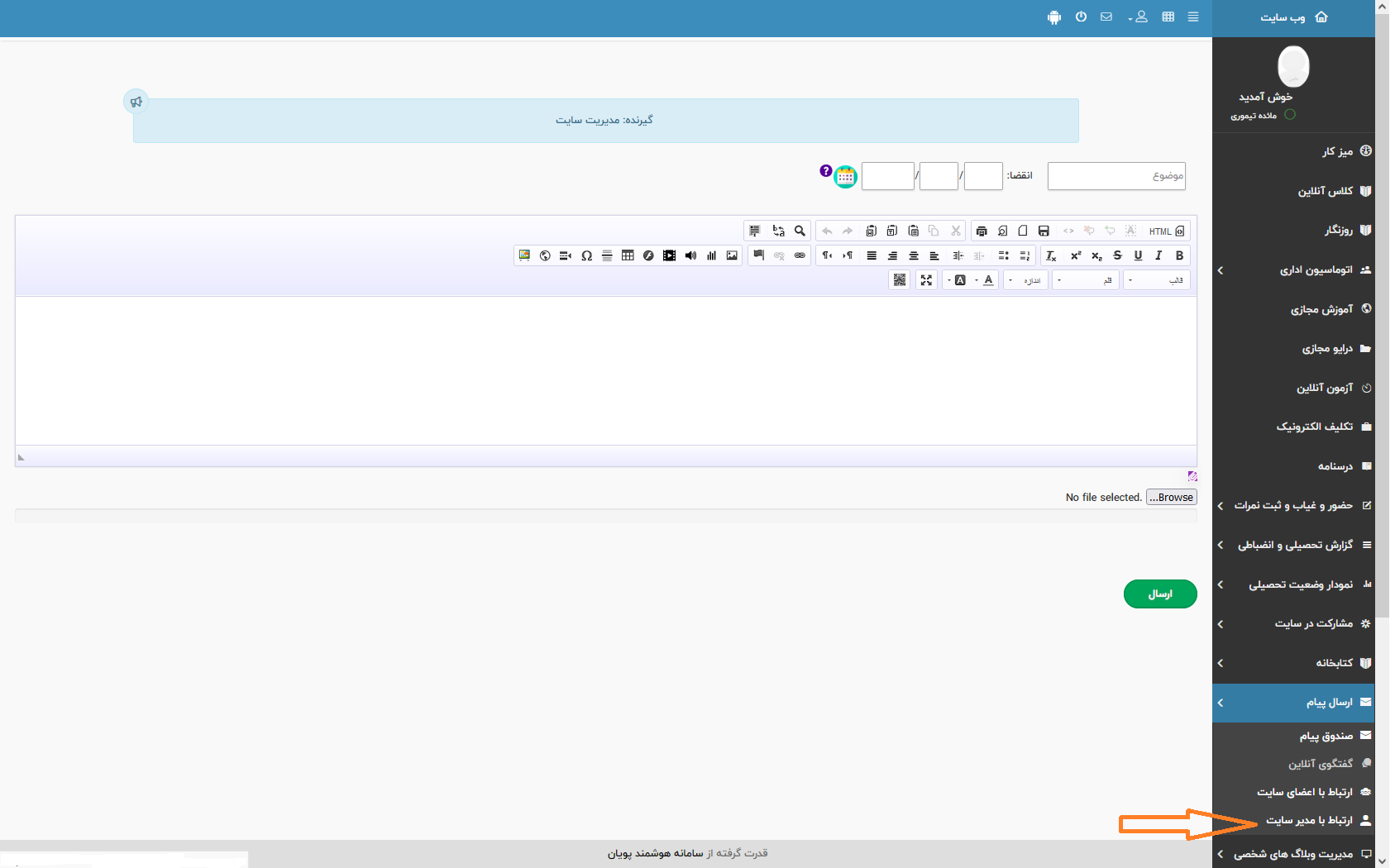
با کلیک بر ارتباط با مدیرسایت یعنی قصد دارید که برای مدیرسایت پیامی ارسال کنید ( دیگر نیازی نیست مانند ارتباط با اعضا بین گیرندگان مدیر سایت را تیک بزنید بلکه به طور مستقیم برای مدیرسایت پیام ارسال خواهید کرد).
گفتگوی آنلاین سامانه مدرسه هوشمند
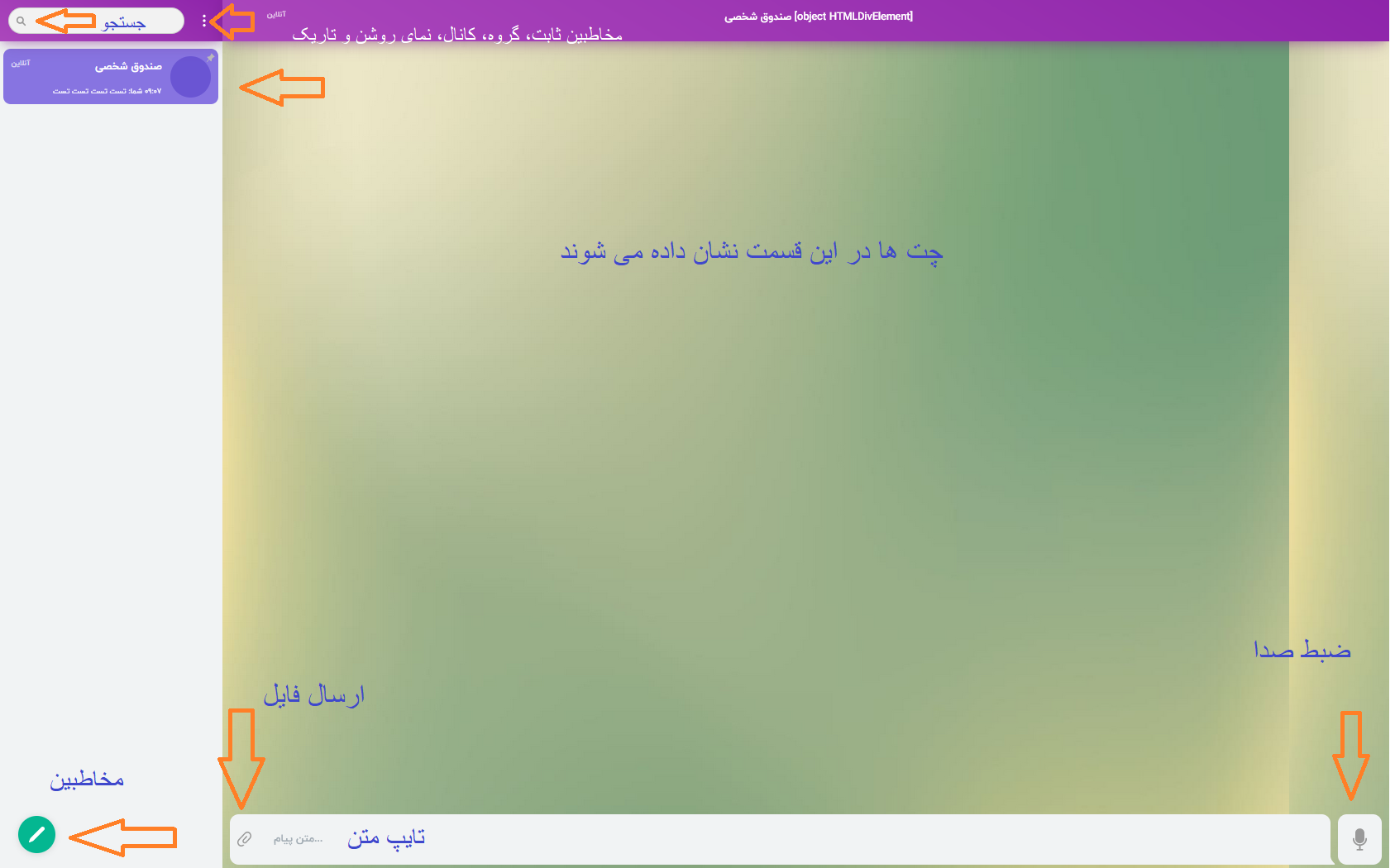
گفتگوی آنلاین محیطی تقریبا شبیه سازی شده به اپلیکیشن هایی نظیر واتس اپ و شاد و... می باشد که به کاربران اجازه چت کردن و ارسال فایل و ذخیره متن و فایل در صندوق شخصی را می دهد.
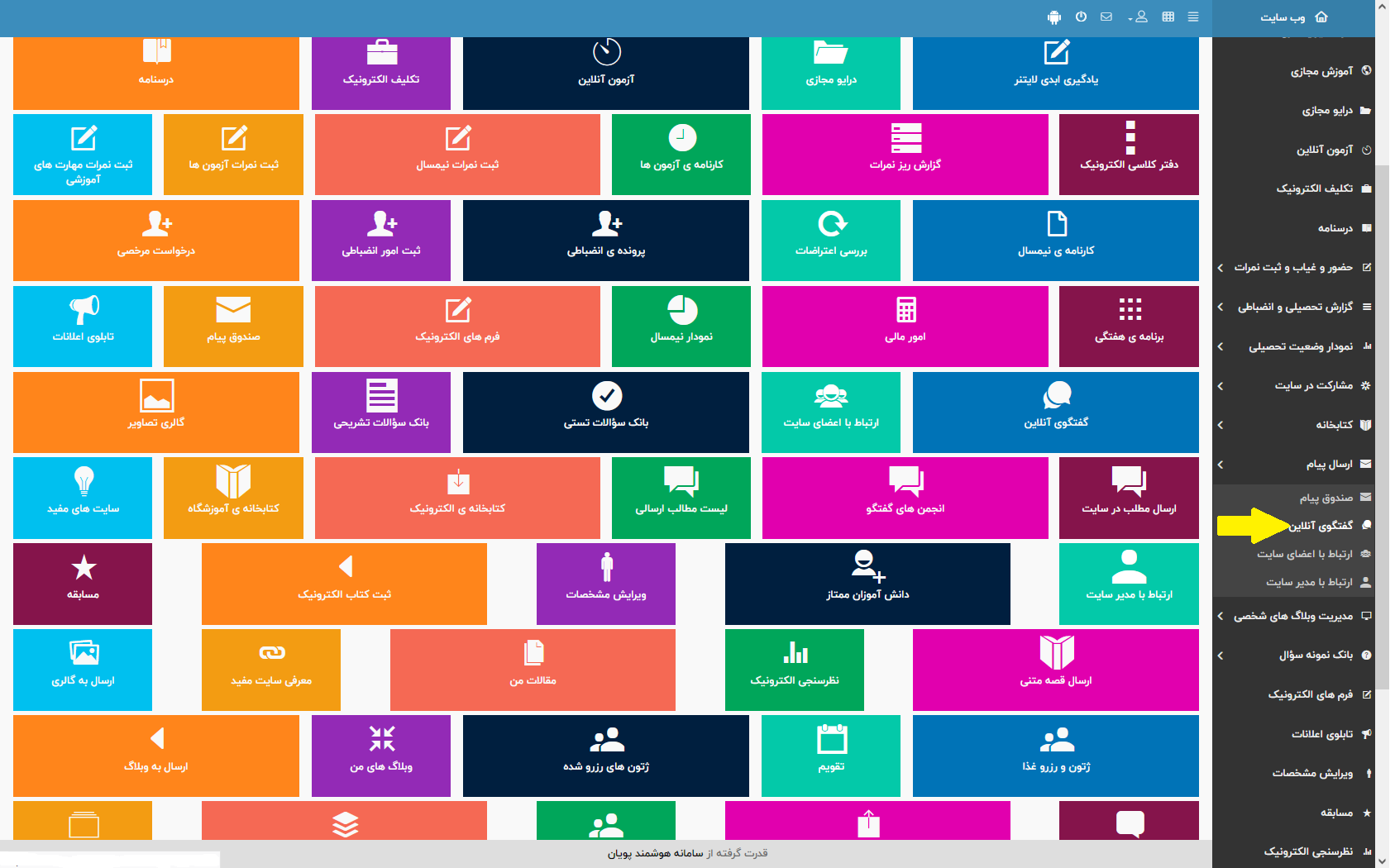
با کلیک بر گزینه ی گفتگوی آنلاین در منو های پیام رسان، صفحه ای برایتان باز خواهد شد.
همان طور که در تصویر راهنما مشاهده می کنید کار با گفتگوی آنلاین به راحتی امکان پذیر است و مشابه اپلیکیشن های داخلی و خارجی می باشد؛ نکته ای که در گفتگوی آنلاین وجود دارد این است که وقتی معلم روی تصویر مداد که در پایین صفحه قرار دارد کلیک کند، لیست مخاطبینی که به آنها دسترسی دارد به او نمایش داده می شود؛ اگر مخاطبی برای او وجود نداشته باشد، فقط گفتگوهایی که دیگران با او آغاز کنند به او نمایش داده می شود؛ یعنی معلم یا سایر گروه های کاربری در سامانه ی پویان، نمی توانند لیست مخاطبین خود را کم یا زیاد کنند؛ بلکه از بخش مدیریت سامانه تنظیم می شود که هر گروه کاربری، اجازه ی گفتگوی آنلاین با کدام گروه های کاربری را داشته باشد.
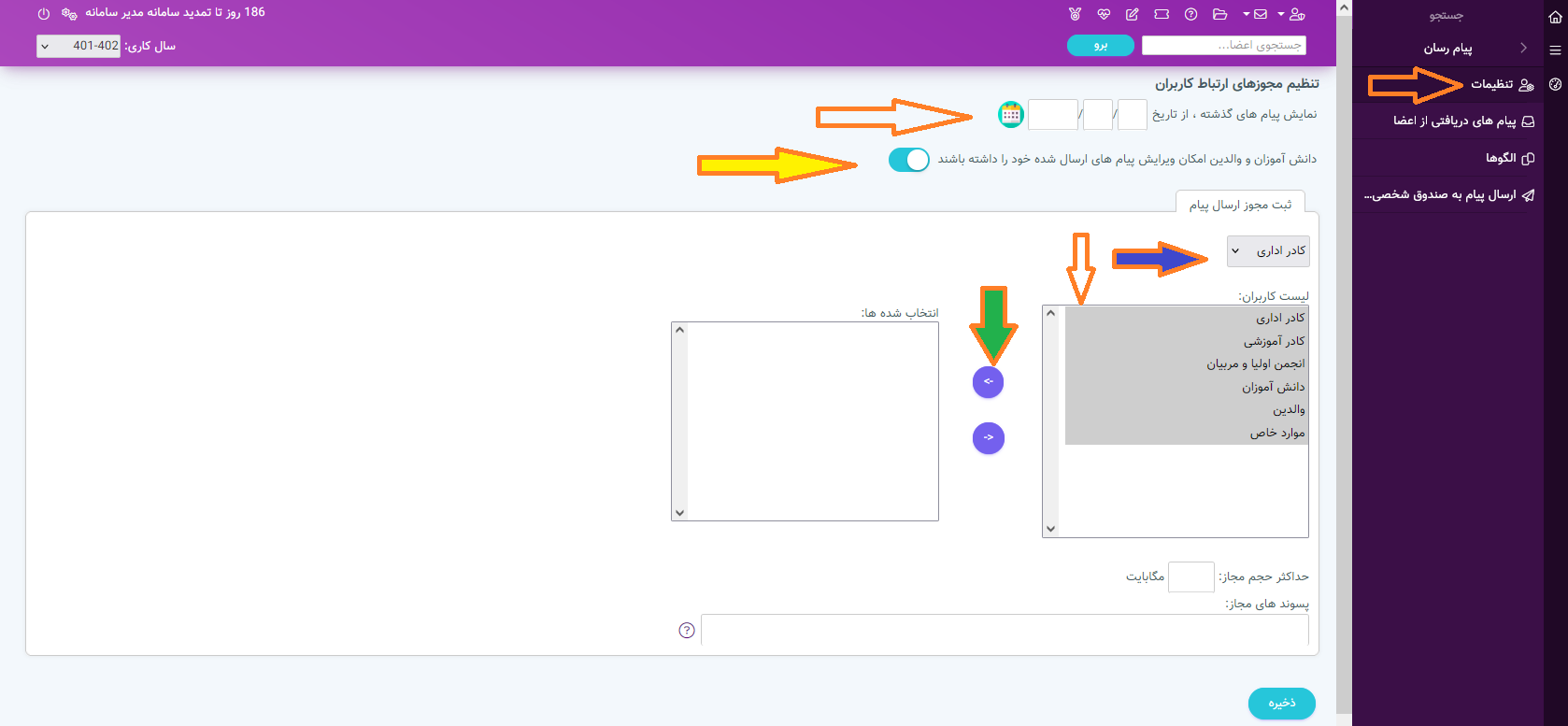
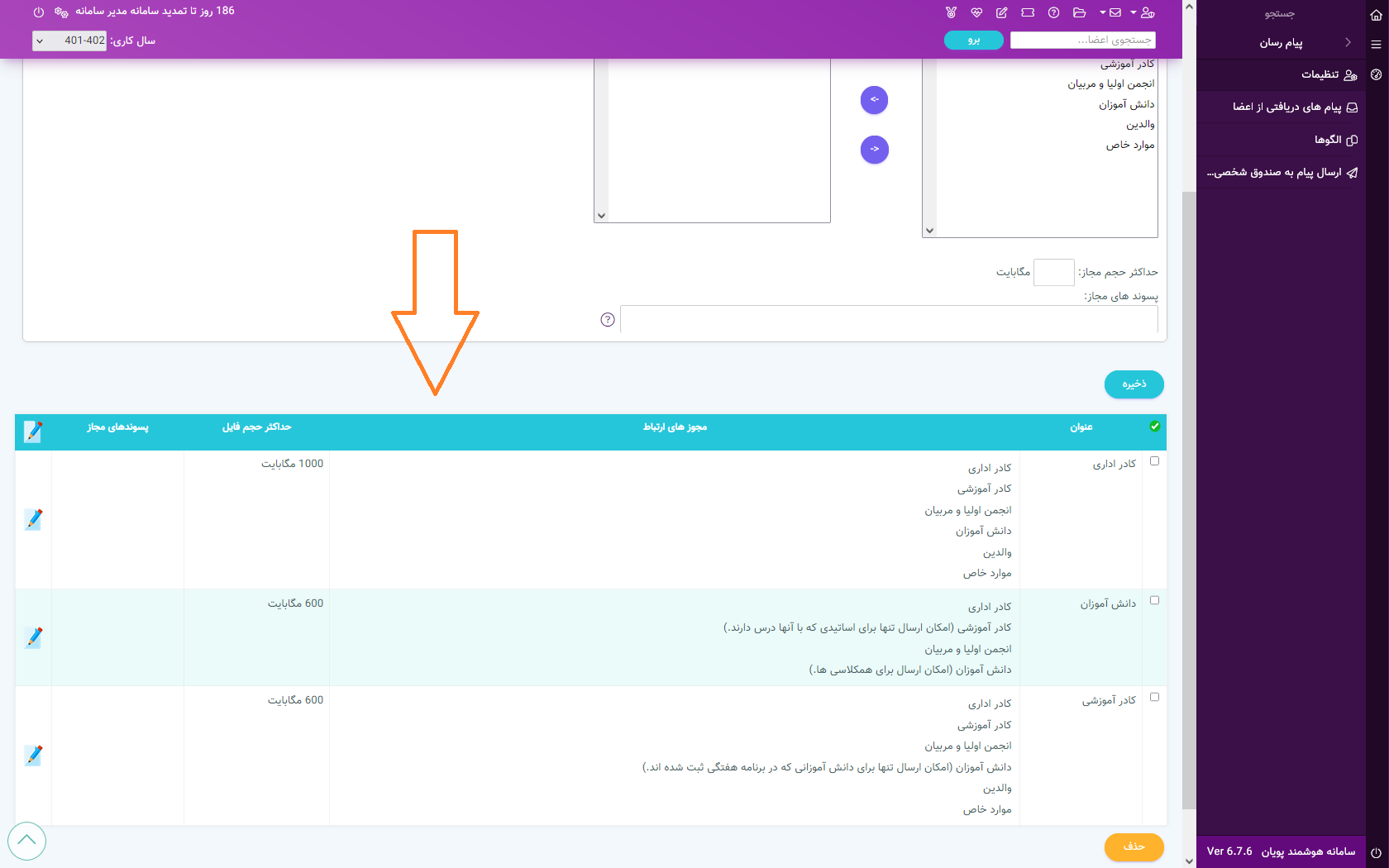
برای تنظیم مجوز ارتباط کاربران، در قدم اول باید وارد پنل مدیریت سایت شوید و ازمسیر وب سایت > پیام رسان > تنظیمات، اقدامات مربوطه را انجام دهید.
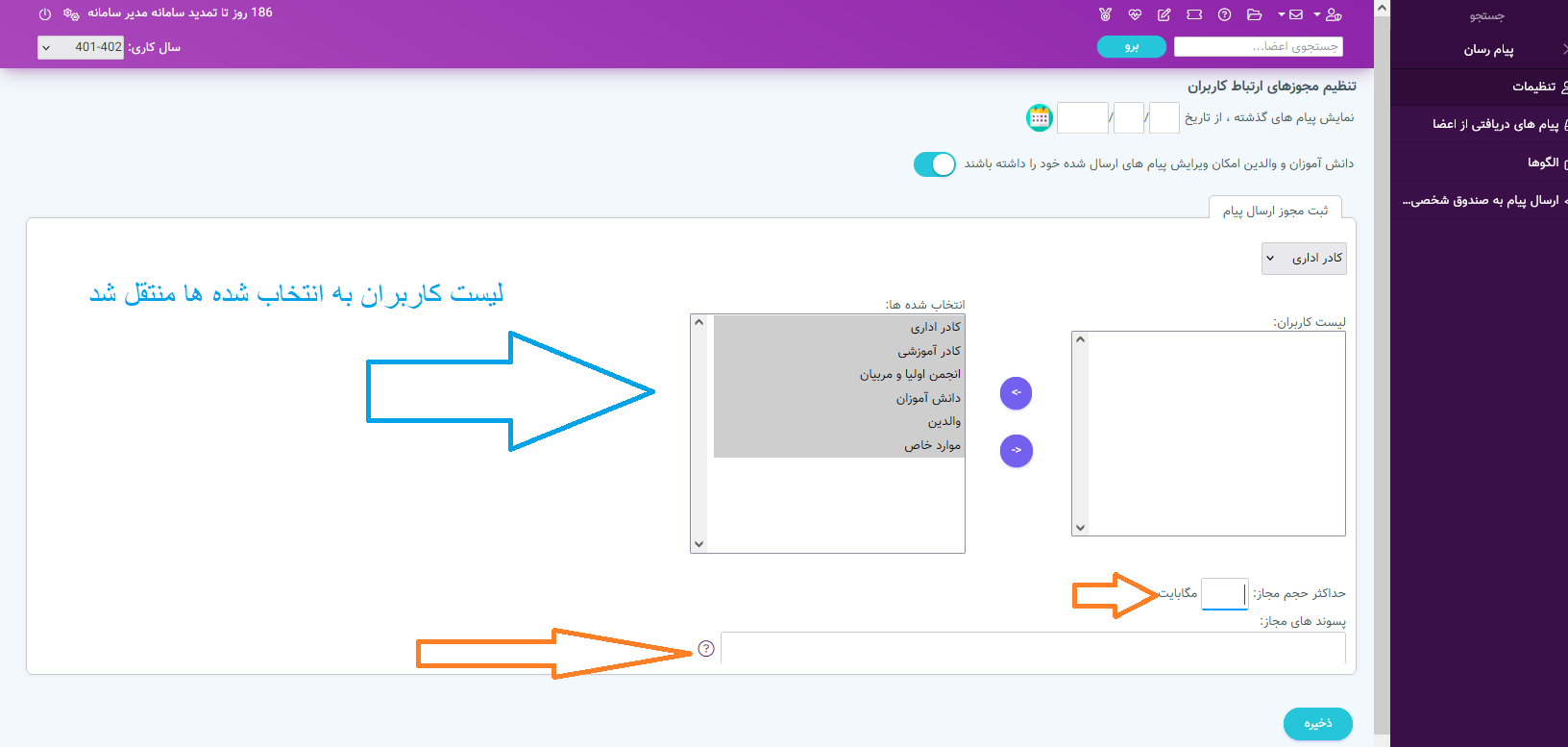
به تصویر راهنما توجه بفرمایید؛ برای تنظیم اجازه ارتباط کاربران می توانید از تقویم، نمایش پیام های گذشته را تنظیم کنید > می توانید دکمه ی ویرایش پیام برای دانش آموزان و والدین را فعال یا غیرفعال نمایید ( نشانگر زرد) > به فلش آبی رنگ دقت کنید؛ شما از این لیست می توانید گروهی را که قصد دارید برایشان مجوز تنظیم و ثبت کنید را انتخاب کنید > در لیست کاربران می توانید یک یا چند گروه کاربران را انتخاب نمایید ( برای انتخاب چند گروه کلید ctrl را پایین نگه دارید و بر روی گروه ها کلیک کنید) > فلش سبز را مشاهده کنید؛ بعد از انتخاب لیست کاربران بر روی دکمه ی مورد نظر کلیک کنید تا گروه ها به جایگاه انتخاب شده ها منتقل شوند >
تنظیمات بعدی را هم طبق تصویر راهنما انجام دهید و در مرحله آخر گزینه ذخیره را کلیک نمایید.
تنظیمات اعمال شده است و در صورت نیاز می توانید ویرایش انجام دهید.
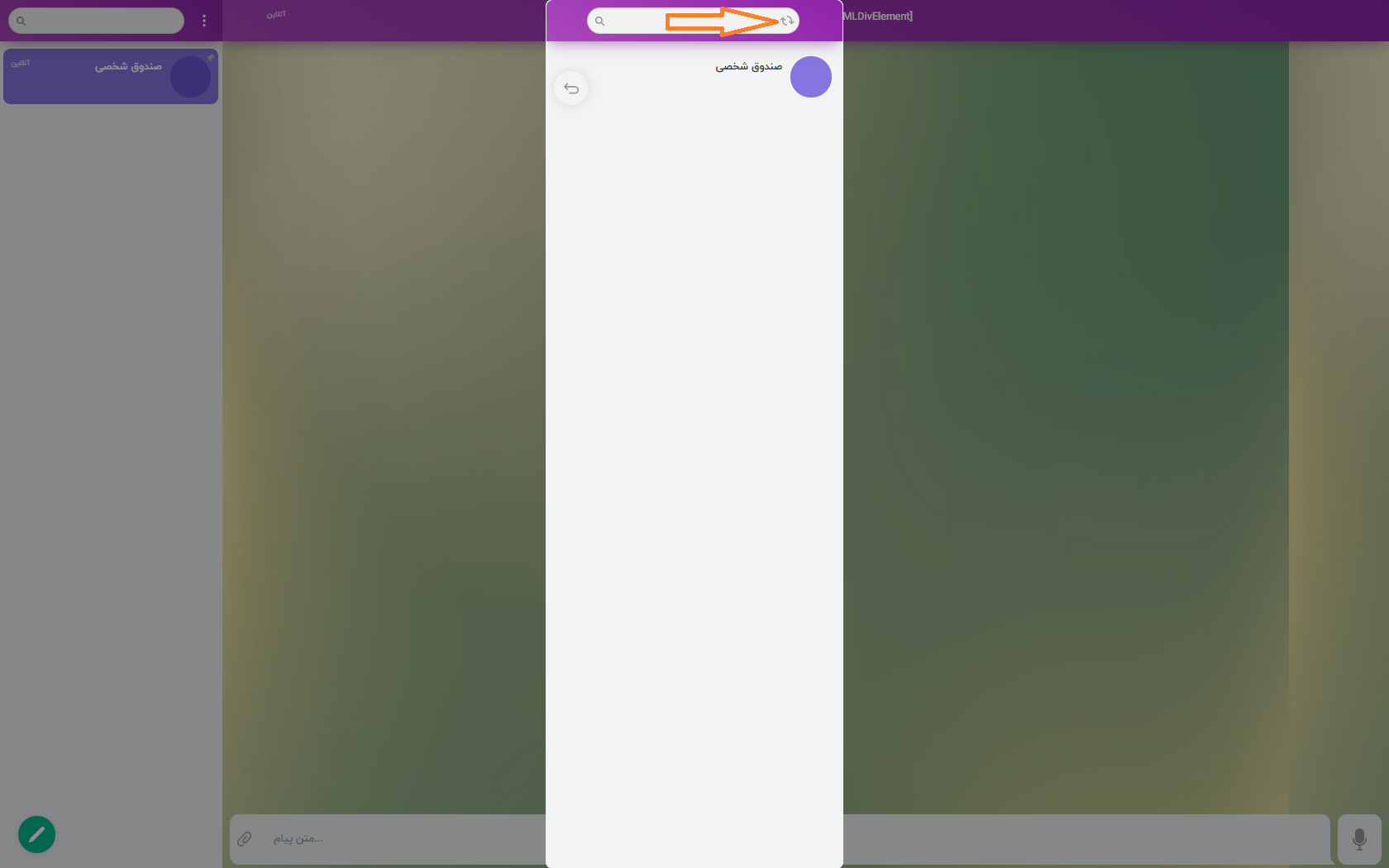
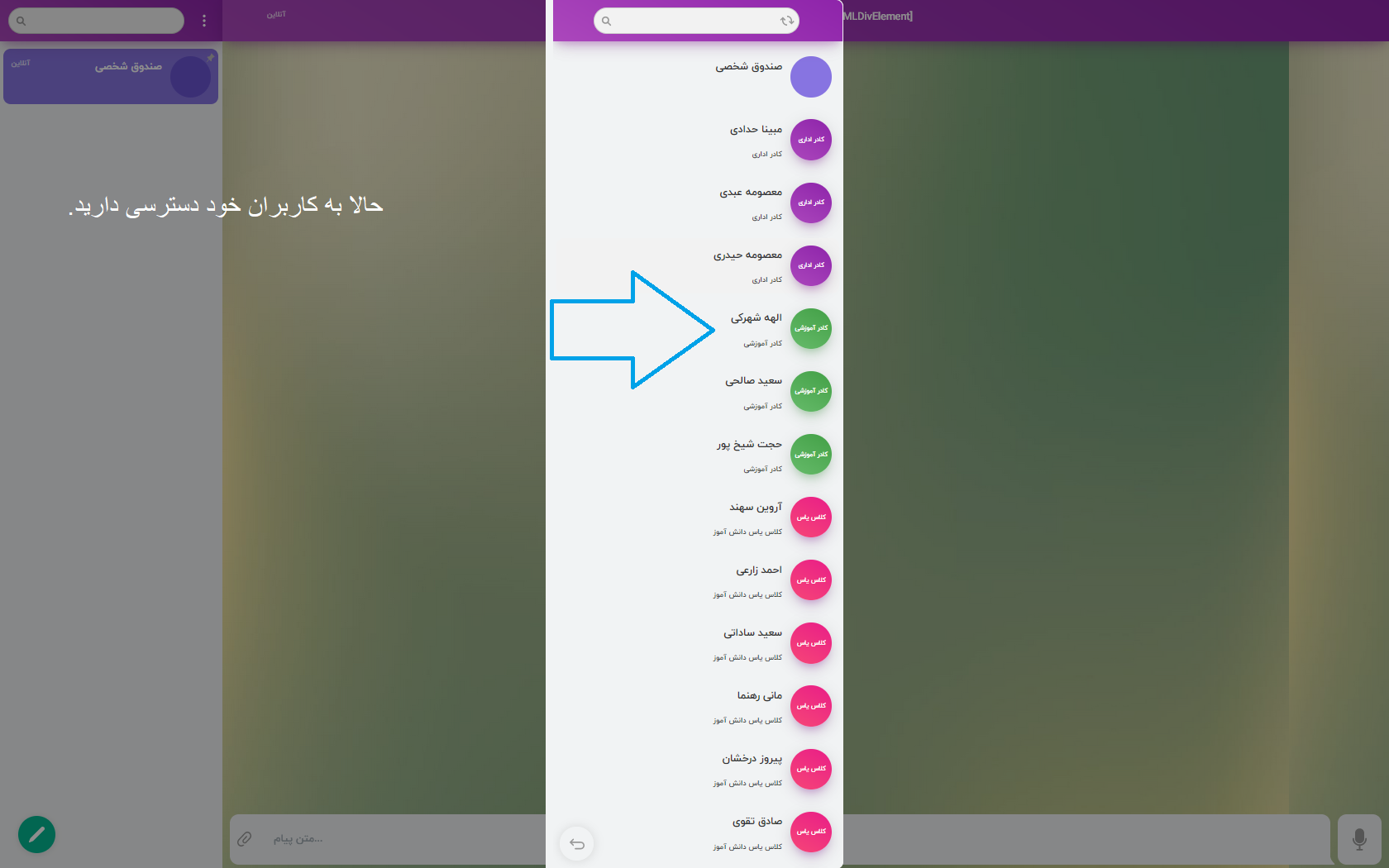
حال به پنل دبیر خود مراجعه نمایید و بر قلم پایین صفحه در گفتگوی آنلاین کلیک کنید، دکمه ی reload در بالای صفحه را کلیک نمایید و به مخاطبان خود دسترسی پیدا کنید.
سال 1391 سامانه پویان را خریداری کرده و به مرور ماژول های مختلفی را اضافه کردیم. امکانات سامانه پویان بسیار کامل و عالی است. در این سال ها با پشتیبانی سریع و عالی، خطاهای کوچک به سرعت رفع شده و در حال حاضر با ضریب اطمینان بالا از امکانات سایت بهره می بریم. به نوبه خودم از تیم طراحان وب شمال تشکر می کنم. (12 مرداد 1400)
تمام طول تابستان را مشغول بررسی نرم افزار های مختلف هوشمند سازی مدرسه بودم. جامعیت و تنوع امکانات و زیبایی محیط کاربری سامانه ی پویان، من را مجذوب خود کرد و بالاخره پویان را انتخاب کردم.
وقتی می بینم محصولی که برای مجتمع خریداری کرده ایم، هر هفته به روز رسانی می شود و امکانات و بهینه سازی هایی که بعضاً خود من پیشنهاد کرده ام روی آن انجام می شود، اطمینان پیدا می کنم که بهترین شرکت و بهترین سامانه را برای مدیریت هوشمند مرکز آموزشیمان انتخاب کرده ایم.
ما در جلساتی که هر ساله برای بررسی و مقایسه امکانات سامانه های مدارس مجتمع هدایت برگزار می شود، همیشه سربلند هستیم. شرکت طراحان وب شمال همیشه محصولات خود را به روز نگه می دارد و به نیازهای جدید مشتریانش توجه می کند.
من مدیر مدارس متعددی بوده ام. هر وقت مدیریت مدرسه ی جدیدی به من سپرده شده، سامانه ی پویان را برای آن مدرسه خریداری کرده ام. امکانات این سامانه آنقدر متنوع و پشتیبانی شرکت طراحان وب آنقدر اطمینان بخش است که با خیال راحت به همکارانم سامانه هوشمند پویان را پیشنهاد می کنم.
طراحان وب شمال همیشه با به روز رسانی ها و امکانات جدید، ما را شگفت زده می کند.
طی سال ها کار با شرکت طراحان وب شمال، همواره شاهد رشد و بهبود خدمات و محصولات این شرکت بوده ام. طراحان وب شمال به مشتریانش افتخار می کند و من هم افتخار می کنم که جزو اولین و قدیمی ترین مشتریان این شرکت هستم.
از آنجا که کاربردهای تکنولوژی در آموزش غیرقابل انکار است، مجتمع آموزشی هدی در جامعهالزهرا سلام الله علیها همواره در پی شناخت و همکاری با بهترینها در حوزه خدمات الکترونیک بوده؛ باید بگویم: شرکت طراحان وب شمال یکی از بهترینهاست.
می خواهم بیشتر با سامانه مدیریت هوشمند پویان آشنا شوم


 شکیبا باشید...